
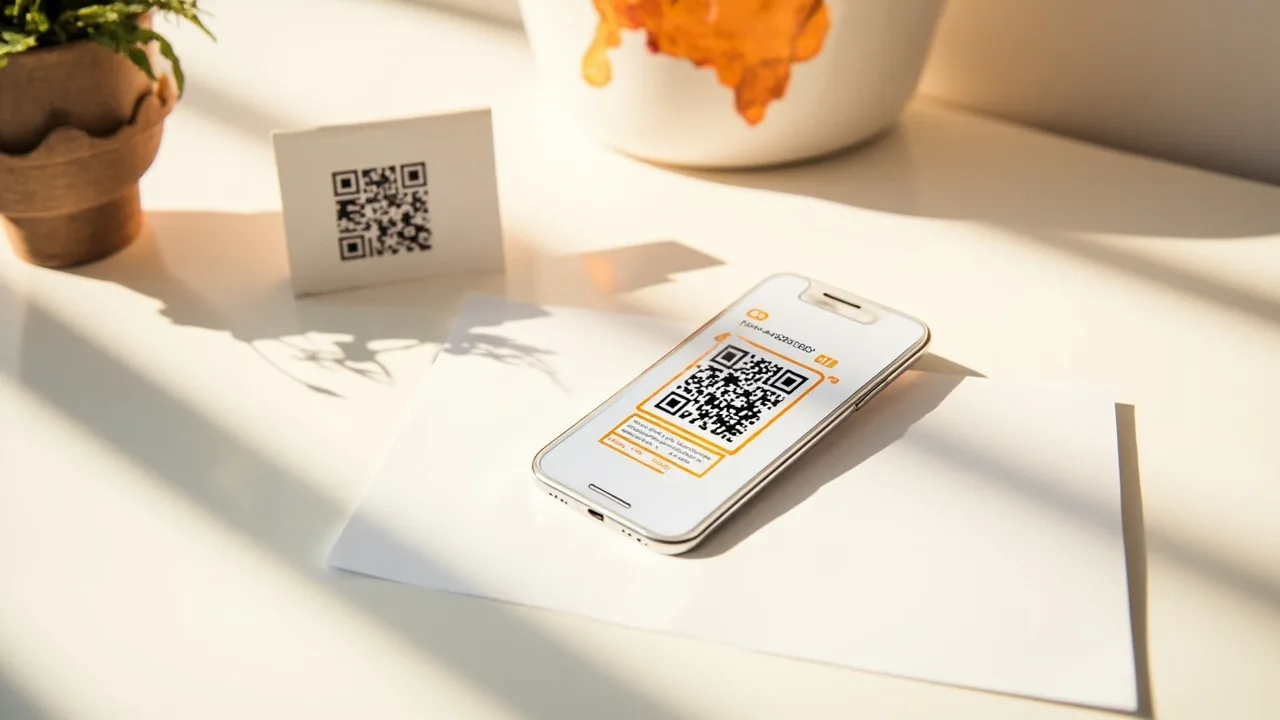
ステップ 1
先にスマートリンクを作る
動的 QR は短縮リンクを符号化しているので、まず App Store・Google Play・フォールバック付きの AnyLinks リンクを1つ作ります。
QR を作る前に、iPhone・Android・デスクトップで短縮 URL が正しいことを確認します。
ステップ 1
動的 QR は短縮リンクを符号化しているので、まず App Store・Google Play・フォールバック付きの AnyLinks リンクを1つ作ります。
QR を作る前に、iPhone・Android・デスクトップで短縮 URL が正しいことを確認します。
ステップ 2
ダッシュボードでそのリンクから QR 画像を生成し、印刷用に SVG または PNG をダウンロードします。ポスターやパッケージでは SVG が扱いやすいです。
コードが管理中のリンクを指しているので、後から行き先を変えても刷り直しは不要です。
ステップ 3
ポスター、パッケージ、ディスプレイに載せ、コード周りに十分な余白を取ります。大量印刷の前に iPhone と Android の両方で試し刷りをスキャンします。
iPhone では App Store、Android では Google Play、デスクトップのカメラではフォールバックが開くことを確認します。
ステップ 4
ダッシュボードで端末別のスキャンとクリックを追跡します。Pro では国とキャンペーンタグを 90 日分見られます。
ストア URL が変わったらリンクの宛先だけ更新します。印刷済み QR は同じ短縮 URL を符号化しているためそのまま使えます。
よくある失敗
1つのストア URL を固定した静的 QR、後から広告を挟む無料ツール、大量印刷前の実機スキャン省略。
小さすぎる印刷や背景が騒がしいデザインも読み取り成功率を下げます。
App Store と Google Play の宛先があるスマートリンクを作り、そのリンクから QR を生成して画像をダウンロードし、印刷します。1つのコードが端末ごとに振り分けます。
いいえ。スマートなアプリダウンロード QR 1つで iPhone は App Store、Android は Google Play に自動で振り分けられます。
はい。QR が管理するリンクを指しているので、ダッシュボードで宛先を更新すれば印刷済みのコードもそのまま使えます。
カメラでコードをスキャンし、端末向けに開いたストアの掲載ページに進みます。公開者の QR は iPhone と Android を別ストアへ送る想定です。
このガイドはアプリダウンロード QR の作り方です。ユースケースは端末認識型ストア QR の用途説明です。