
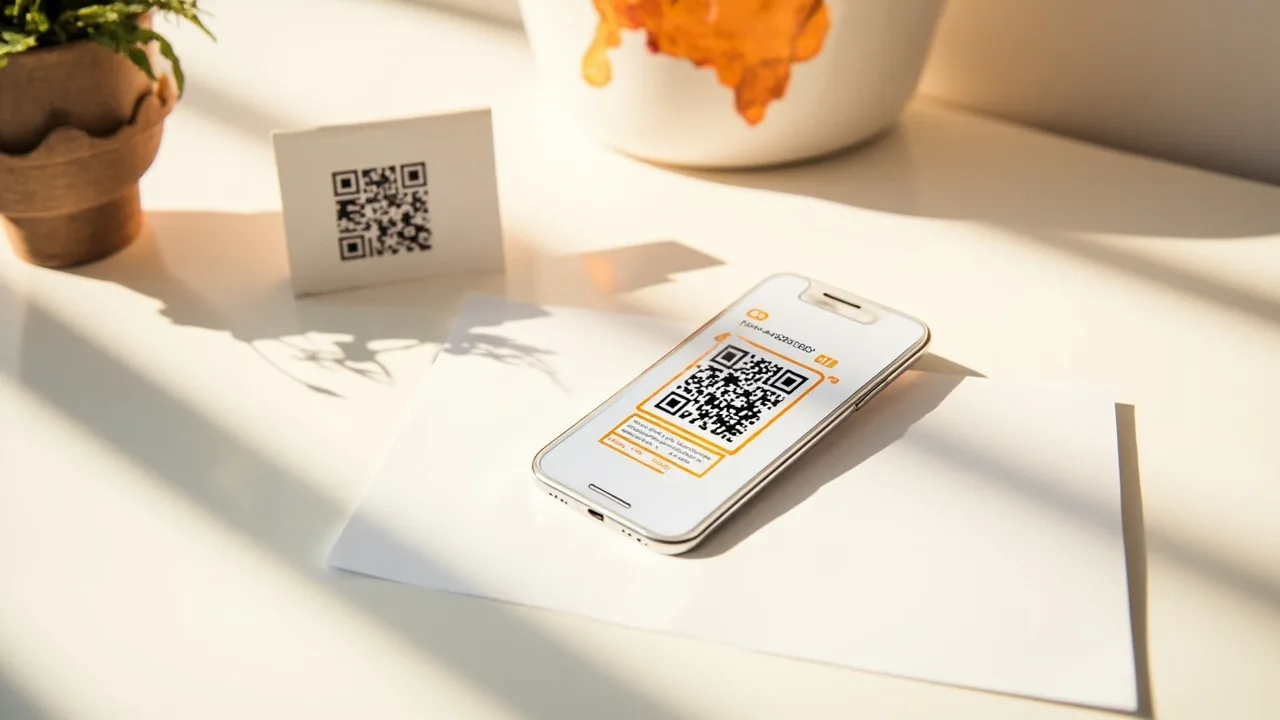
第 1 步
先建立一條智慧連結
動態 QR 編碼的是短連結,所以先做一條含 App Store、Google Play 與後備頁的 AnyLinks 連結。
產生 QR 前,先在 iPhone、Android 與桌面確認短網址正確。
第 1 步
動態 QR 編碼的是短連結,所以先做一條含 App Store、Google Play 與後備頁的 AnyLinks 連結。
產生 QR 前,先在 iPhone、Android 與桌面確認短網址正確。
第 2 步
在儀表板從該連結產生 QR 圖,下載 SVG 或 PNG 用於印刷。海報與包裝較适合 SVG。
因為 QR 指向由你控制的連結,之後改目的地也不用重新印刷。
第 3 步
放到海報、包裝或展示上,並在碼周圍留足夠空白。大批量印刷前用 iPhone 與 Android 掃描試印。
確認 iPhone 開 App Store、Android 開 Google Play、桌面相機開後備頁。
第 4 步
在儀表板依裝置追蹤掃描與點擊。Pro 可看 90 天國家與活動標記。
商店網址變更時只更新連結目的地。印好的 QR 仍編碼同一短網址,可繼續使用。
常見錯誤
把單一商店網址做成靜態 QR、之後會插廣告的免費工具、大批印刷前不做實機掃描。
印太小或背景太雜也會降低掃描成功率。
先建立含 App Store 與 Google Play 目的地的智慧連結,再從該連結產生 QR、下載圖檔並印刷。一個碼會依裝置分流。
不用。一個智慧 App 下載 QR 會自動把 iPhone 送到 App Store、Android 送到 Google Play。
可以。因為 QR 編碼的是你管理的連結,在儀表板更新目的地後,印好的 QR 仍會正常運作。
用相機掃描,跟著手機打開的商店頁走。發行者的 QR 應把 iPhone 與 Android 送到不同商店。
這個教學是如何建立 App 下載 QR。使用情境頁說明裝置感知商店 QR 的產品定位。