1단계
먼저 스마트 링크를 만드세요
동적 QR은 짧은 링크를 담으므로, 먼저 App Store, Google Play, 폴백이 있는 AnyLinks 링크를 하나 만드세요.
QR을 만들기 전에 iPhone, Android, 데스크톱에서 짧은 URL이 맞는지 확인하세요.
가이드
앱 다운로드 QR은 기기 인식 스토어 라우팅을 스캔 가능한 형태로 만든 것입니다. 만들기·인쇄·갱신 단계는 여기, 제품 적합성은 QR 사용 사례를 보세요.
1단계
동적 QR은 짧은 링크를 담으므로, 먼저 App Store, Google Play, 폴백이 있는 AnyLinks 링크를 하나 만드세요.
QR을 만들기 전에 iPhone, Android, 데스크톱에서 짧은 URL이 맞는지 확인하세요.
2단계
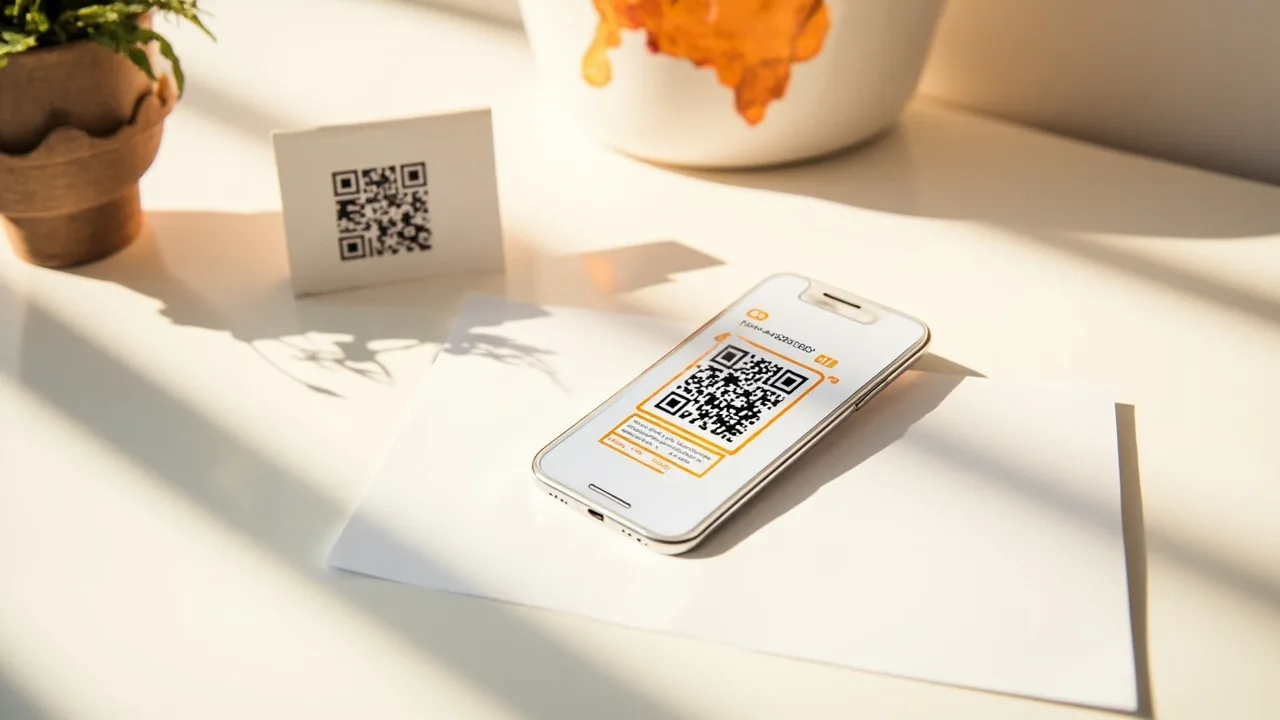
대시보드에서 그 링크로 QR 이미지를 만들고 인쇄용 SVG 또는 PNG를 내려받으세요. 포스터·포장에는 SVG가 다루기 쉽습니다.
코드가 내가 관리하는 링크를 가리키므로 나중에 대상을 바꿔도 다시 인쇄하지 않아도 됩니다.
3단계
포스터, 포장, 디스플레이에 붙이고 코드 주변에 여백을 두세요. 대량 인쇄 전에 iPhone과 Android로 샘플을 스캔하세요.
iPhone에서는 App Store, Android에서는 Google Play, 데스크톱 카메라에서는 폴백이 열리는지 확인하세요.
4단계
대시보드에서 기기별 스캔과 클릭을 추적하세요. Pro에서는 국가와 캠페인 태그를 90일간 볼 수 있습니다.
스토어 URL이 바뀌면 링크 대상만 업데이트하세요. 인쇄된 QR은 같은 짧은 URL을 담아 그대로 작동합니다.
흔한 실수
스토어 URL 하나를 고정한 정적 QR, 나중에 광고를 끼우는 무료 도구, 대량 인쇄 전 실기기 스캔 생략.
너무 작은 인쇄와 복잡한 배경도 스캔 성공률을 떨어뜨립니다.
App Store와 Google Play 대상이 있는 스마트 링크를 만들고, 그 링크로 QR을 생성해 이미지를 내려받아 인쇄하세요. 코드 하나가 기기별로 분기합니다.
아니요. 스마트 앱 다운로드 QR 하나가 iPhone은 App Store, Android는 Google Play로 자동 분기합니다.
네. QR이 관리하는 링크를 담으므로 대시보드에서 대상을 업데이트하면 인쇄된 코드는 그대로 작동합니다.
카메라로 코드를 스캔하고 휴대폰에 열린 스토어 목록을 따르세요. 발행자의 QR은 iPhone과 Android를 다른 스토어로 보내야 합니다.
이 가이드는 앱 다운로드 QR 만드는 법입니다. 사용 사례는 기기 인식 스토어 QR 제품 적합성을 설명합니다.